

 400-685-0732(7x24小時(shí))
 關(guān)注文軍


驗(yàn)證碼
獲取驗(yàn)證碼
Excel 2007中推遲數(shù)據(jù)透視表更新 excel2007數(shù)據(jù)透視表,這個(gè)問(wèn)題是我們很多人都很困惑的一個(gè)問(wèn)題,excel2007數(shù)據(jù)透視表是我們非常常用的一個(gè)東西,也是我們工作和學(xué)習(xí)中必不可少的一個(gè)數(shù)據(jù)公式,那么具體我們要怎么做呢?下面就來(lái)看看這篇Excel 2007中推遲數(shù)據(jù)透視表更新 excel2007數(shù)據(jù)透視表的文章吧!
在Excel的當(dāng)前版本里,數(shù)據(jù)透視表每次添加一個(gè)字段,刪除字段,或者移動(dòng)字段到一個(gè)不同的位置,就會(huì)更新一次。有大量數(shù)據(jù)集的數(shù)據(jù)透視表,這些動(dòng)作會(huì)花費(fèi)一些時(shí)間,例如,如果你創(chuàng)建一個(gè)新數(shù)據(jù)透視表并添加七個(gè)字段,那么結(jié)果你就得等七次。
為了實(shí)現(xiàn)該方案,我們?cè)贓xcel里添加了一個(gè)功能,讓你可以控制何時(shí)更新數(shù)據(jù)透視表。你們中有些人可能已經(jīng)注意到前面日志中的截屏,在字段列表的下面有一個(gè)勾選框和一個(gè)按鈕。
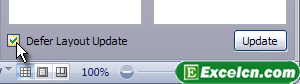
圖1
當(dāng)該復(fù)選框被勾選上時(shí),旁邊的Update按鈕就會(huì)被激活,現(xiàn)在你就可以添加,刪除已經(jīng)移動(dòng)字段,而數(shù)據(jù)透視表不會(huì)自己更新了。當(dāng)你完成字段的安排后,你按下更新按鈕,數(shù)據(jù)透視表就會(huì)執(zhí)行一次,僅僅一次更新。
這里有個(gè)例子。我創(chuàng)建了一個(gè)新數(shù)據(jù)透視表,勾選了推遲布局更新勾選框,然后添加了四個(gè)字段。至此為止,我的數(shù)據(jù)透視表仍然是空的。現(xiàn)在,我將按下Update按鈕以應(yīng)用這些變化。

圖2
然后,數(shù)據(jù)透視表僅用一次更新便完成了修改。
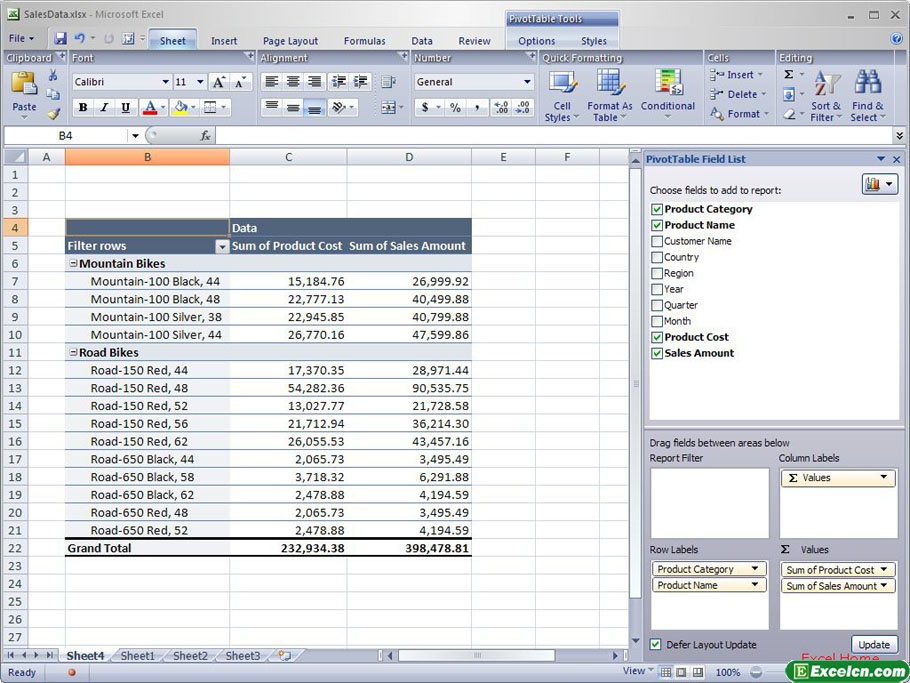
圖3
順便說(shuō)一下,Defer Layout Update標(biāo)簽仍然是在進(jìn)行中的工作,因此,如果你有什么建議能夠更好地傳遞該功能是什么意思的話(huà),請(qǐng)?jiān)谙旅娴囊庖?jiàn)欄里發(fā)表你的建議。我們正在考慮該功能的不同名稱(chēng),歡迎任何反饋。
在本文中,我將講述一個(gè)很小,但是非常有用的數(shù)據(jù)透視表功能——推遲數(shù)據(jù)透視表更新,這樣我們就可以在數(shù)據(jù)透視表 VIII:推遲布局更新,還是猛然添加很多字段。
以上就是Excel 2007中推遲數(shù)據(jù)透視表更新 excel2007數(shù)據(jù)透視表全部?jī)?nèi)容了,希望大家看完有所啟發(fā),對(duì)自己的工作生活有所幫助,想要了解更多跟Excel 2007中推遲數(shù)據(jù)透視表更新 excel2007數(shù)據(jù)透視表請(qǐng)關(guān)注我們文章?tīng)I(yíng)銷(xiāo)官網(wǎng)!
推薦閱讀
布局Excel數(shù)據(jù)透視圖的基本方法 數(shù)據(jù)透視布局 | 文軍營(yíng)銷(xiāo)首先選擇數(shù)據(jù)透視表字段列表窗格左下角的推遲布局更新復(fù)選框。如圖2所示,然后布局?jǐn)?shù)據(jù)透視表,待布局完成后(注意此時(shí)數(shù)據(jù)透視表并不發(fā)生任何改變)。再單擊數(shù)據(jù)透視表字段列表窗格右下角的更新按鈕。讓數(shù)據(jù)透視表一次性更新。 圖2 我們?cè)诓季諩xcel數(shù)據(jù)透視圖的基本方法需要注意的是,當(dāng)完成數(shù)據(jù)透視表布局并更新后,要取消...設(shè)置Excel數(shù)據(jù)透視表格式 數(shù)據(jù)透視表格式設(shè)置 | 文軍營(yíng)銷(xiāo)步驟1 單擊選擇數(shù)據(jù)透視表格范圍內(nèi)的任意一個(gè)單元格,然后單擊設(shè)計(jì)功能選項(xiàng)。 步驟2 單擊數(shù)據(jù)透視表樣式功能組中的其他工具按鈕,在打開(kāi)的下拉列表中單擊選擇需要的表格樣式,如圖1、圖2所示。 圖1 圖2 設(shè)置Excel數(shù)據(jù)透視表格式以后,我們?cè)趤?lái)看看數(shù)據(jù)透視表,是不是顯的更漂亮了,比以前顯的專(zhuān)業(yè)了。 以上就是設(shè)置Excel...Excel 2007數(shù)據(jù)透視表的篩選功能 數(shù)據(jù)透視表多條件篩選 | 文軍營(yíng)銷(xiāo)3、單擊確定按鈕,即可把銷(xiāo)售業(yè)績(jī)最好的前5個(gè)省份篩選出來(lái),而其他省份的數(shù)據(jù)被隱藏,如圖7所示。 圖7 4、對(duì)D列數(shù)據(jù)進(jìn)行降序排序,即可得到需要的報(bào)表。 Excel 2007數(shù)據(jù)透視表的篩選功能主要是顯示出來(lái)我們想要的一些數(shù)據(jù),把我們想要的數(shù)據(jù)通過(guò)下拉按鈕排列在前面,或把不想要的排列在后面,Excel2007相比Excel2003的篩選功...Excel數(shù)據(jù)透視表創(chuàng)建數(shù)據(jù)透視圖 如何創(chuàng)建數(shù)據(jù)透視圖 | 文軍營(yíng)銷(xiāo)在Excel2007中,當(dāng)我們創(chuàng)建了Excel數(shù)據(jù)透視表后,可直接由Excel數(shù)據(jù)透視表創(chuàng)建數(shù)據(jù)透視圖。操作步驟如下: 步驟1 單擊選擇數(shù)據(jù)透視表范圍內(nèi)的任意一個(gè)單元格,然后單擊選項(xiàng)功能選項(xiàng),再單擊工具功能組中的數(shù)據(jù)透視圖工具按鈕,如圖1所示。 圖1 步驟2 在左側(cè)列表區(qū)域中單擊選擇圖表類(lèi)型,如柱形圖,然后單擊選擇圖表樣式,最后...創(chuàng)建Excel數(shù)據(jù)透視表 如何創(chuàng)建數(shù)據(jù)透視表 | 文軍營(yíng)銷(xiāo)創(chuàng)建Excel數(shù)據(jù)透視表后,選中數(shù)據(jù)透視表范圍內(nèi)的單元格時(shí),會(huì)自動(dòng)顯示數(shù)據(jù)透視表字段列表任務(wù)窗格;當(dāng)選擇數(shù)據(jù)透視表范圍外的單元格時(shí),數(shù)據(jù)透視表字段列表任務(wù)窗格會(huì)自動(dòng)消失。創(chuàng)建Excel2007數(shù)據(jù)透視表時(shí),若先選擇數(shù)據(jù)表格范圍內(nèi)的任意一個(gè)單元格,這樣在打開(kāi)創(chuàng)建數(shù)據(jù)透視表對(duì)話(huà)框后,Excel2007默認(rèn)是對(duì)整個(gè)數(shù)據(jù)表格創(chuàng)建數(shù)據(jù)透視...Excel中更改數(shù)據(jù)透視表數(shù)據(jù)源 數(shù)據(jù)透視表更改數(shù)據(jù)源 | 文軍營(yíng)銷(xiāo)步驟1 單擊選擇Excel數(shù)據(jù)透視表格范圍內(nèi)的任意一個(gè)單元格,然后單擊選項(xiàng)功能選項(xiàng),再單擊數(shù)據(jù)功能組中的更改數(shù)據(jù)源工具按鈕,在其下拉菜單中單擊選擇更改數(shù)據(jù)源命令,如圖1所示。 圖1 步驟2 在工作表中拖動(dòng),重新選擇數(shù)據(jù)區(qū)域,然后單擊確定按鈕,如圖2所示。